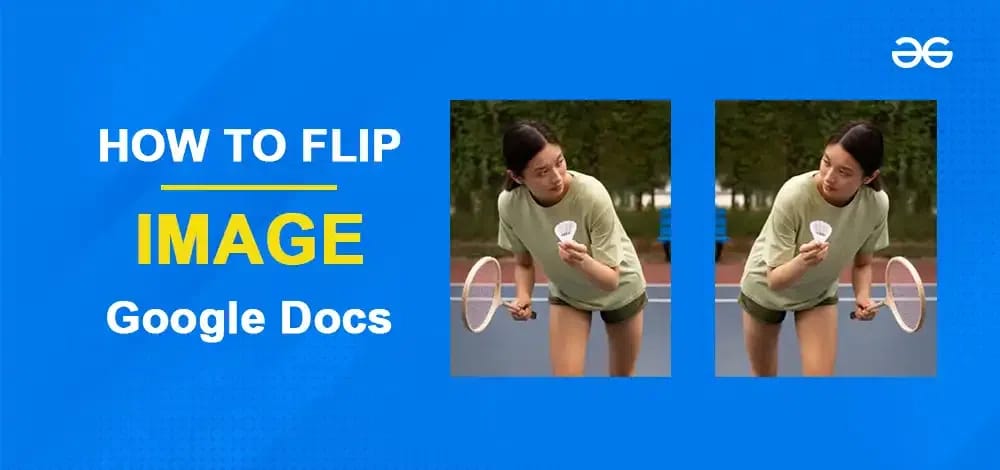
TEKNOBUZZ – Mengedit gambar di Google Docs memang tidak selengkap software desain. Salah satu fitur yang sering dicari adalah cara membalik gambar (flip). Meski tidak tersedia tombol langsung, ada beberapa trik sederhana yang bisa kamu gunakan dengan mudah.
Berikut Cara Mudah Membalik (Flip) Gambar di Google Docs.
Gunakan Drawing Tool di Google Docs
Cara pertama adalah memanfaatkan fitur Drawing bawaan. Tool ini memang sederhana, tapi cukup efektif untuk kebutuhan dasar seperti flip gambar.
Berikut langkahnya.
– Buka dokumen Google Docs
– Klik Insert > Drawing > New
– Upload gambar yang ingin dibalik
– Klik kanan gambar, pilih Rotate
– Pilih Flip horizontally atau Flip vertically
– Klik Save and Close
Metode ini cocok untuk edit cepat tanpa keluar dari dokumen.
Manfaatkan Adobe Express Online
Jika ingin hasil lebih fleksibel, kamu bisa memakai tools online seperti Adobe Express. Platform ini menyediakan fitur flip gambar yang mudah digunakan, bahkan dalam versi gratis.
Berikut langkah singkatnya.
– Upload gambar ke Adobe Express
– Pilih opsi Flip Horizontal atau Vertical
– Download hasilnya
– Masukkan kembali ke Google Docs
Cara ini cocok untuk kamu yang ingin kontrol lebih terhadap ukuran dan tampilan gambar.
Alternatif Praktis Lewat Google Slides
Jika tetap ingin menggunakan ekosistem Google, kamu bisa memanfaatkan Google Slides.
Berikut caranya:
– Buka Google Slides dan insert gambar
– Klik Arrange > Rotate
– Pilih opsi flip sesuai kebutuhan
– Download gambar (JPEG/PNG)
– Upload kembali ke Google Docs
Metode ini sering dianggap paling praktis karena fitur flip sudah tersedia secara langsung.
Tips Tambahan Agar Hasil Maksimal
Agar hasil gambar tetap optimal, lakukan hal ini.
– Gunakan resolusi gambar tinggi sebelum diedit
– Hindari terlalu sering kompres file
– Sesuaikan ukuran gambar setelah di-flip
Walau Google Docs tidak punya fitur flip bawaan, kamu tetap bisa melakukannya dengan mudah lewat Drawing Tool, Adobe Express, atau Google Slides. Pilih metode yang paling sesuai dengan kebutuhan kamu untuk hasil yang cepat dan rapi.