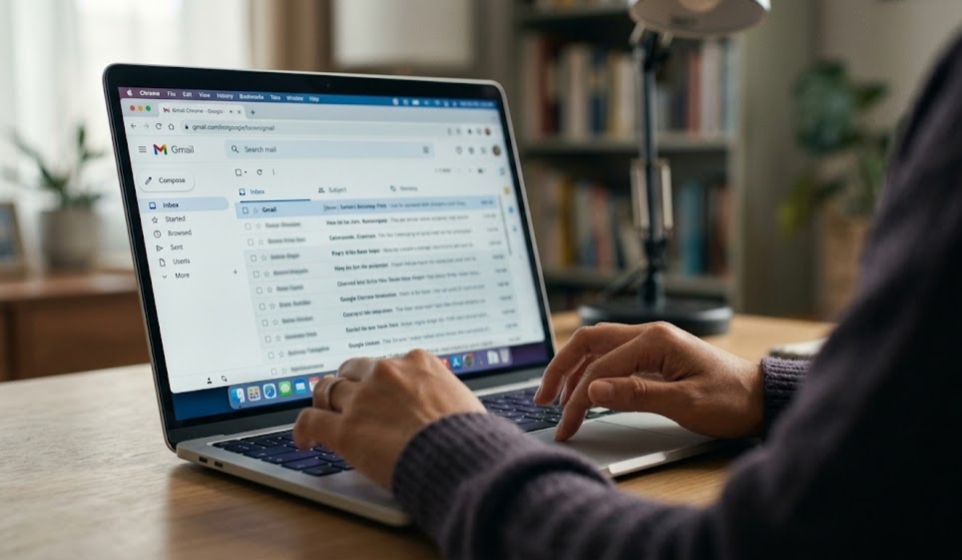
TEKNOBUZZ – Pernahkah kamu mengalami masalah saat membuka Gmail di browser seperti Google Chrome di laptop atau PC? Hal ini tentu sangat mengganggu, apalagi jika jika sedang menunggu email penting.
Mulai dari layar putih, loading terus-menerus, hingga pesan error, semua bisa terjadi tanpa peringatan. Kabar baiknya, sebagian besar masalah ini bisa diatasi dengan langkah sederhana tanpa perlu keahlian teknis.
Kini Teknobuzz ID akan membagikan tips Cara Atasi Gmail yang Tidak Bisa Dibuka di Google Chrome melalui PC atau laptop. Berikut Cara Atasi Gmail yang Tidak Bisa Dibuka di Google Chrome.
Baca juga: Cara Matikan Hardware Acceleration di Google Chrome
1. Lakukan Pengecekan Awal
Sebelum mencoba solusi teknis, lakukan diagnosis sederhana terlebih dahulu. Refresh halaman Gmail, lalu cek apakah layanan Gmail sedang down melalui Google Workspace Status. Kamu juga bisa mencoba membuka Gmail di mode incognito atau browser lain untuk memastikan apakah masalah hanya terjadi di Chrome.
2. Bersihkan Cache dan Cookies
Jika Gmail hanya menampilkan layar putih, kemungkinan besar cache atau cookies bermasalah. Masuk ke pengaturan Chrome, lalu hapus “Cached images and files” serta “Cookies and other site data”.
Setelah itu, restart browser agar perubahan diterapkan secara maksimal.
3. Nonaktifkan Ekstensi Bermasalah
Ekstensi seperti ad blocker atau VPN sering menjadi penyebab Gmail stuck di loading. Buka halaman ekstensi Chrome dan nonaktifkan semua add-on. Jika Gmail kembali normal, aktifkan satu per satu untuk menemukan penyebabnya. Ekstensi yang terlalu agresif bisa mengganggu script Gmail.
4. Aktifkan JavaScript dan Update Chrome
Jika muncul pesan error seperti “Oops, something went wrong”, pastikan JavaScript aktif di pengaturan Chrome. Selain itu, update browser ke versi terbaru karena bug pada versi lama bisa menyebabkan Gmail tidak kompatibel.
5. Periksa Pengaturan Keamanan Browser
Beberapa fitur keamanan seperti pemblokir pop-up atau cookies dapat menghambat Gmail. Pastikan mail.google.com masuk dalam daftar izin (allow), termasuk untuk pop-up dan cookies. Ini penting agar fitur seperti compose email bisa berjalan normal.
6. Gunakan Profil Baru atau Reset Chrome
Jika masalah muncul setelah update Chrome, coba buat profil baru. Profil lama bisa saja mengalami konflik data. Alternatif lain, lakukan reset Chrome ke pengaturan default agar semua konfigurasi kembali normal.
7. Cek Koneksi dan DNS
Masalah jaringan juga bisa menjadi penyebab Gmail tidak bisa diakses. Coba flush DNS atau ganti DNS ke layanan publik seperti Google DNS atau Cloudflare. Pastikan juga koneksi internet stabil.
Masalah Gmail tidak bisa dibuka di Chrome memang menjengkelkan, tapi umumnya mudah diperbaiki. Mulai dari membersihkan cache, menonaktifkan ekstensi, hingga mengatur ulang browser bisa menjadi solusi ampuh.
Dengan mengikuti tips di atas, kamu bisa kembali mengakses email tanpa hambatan dan tetap produktif setiap hari. Jika semua cara gagal, kamu bisa menggunakan aplikasi Gmail di ponsel sebagai alternatif sementara.
Selain itu, kamu juga bisa berkonsultasi dengan ahli IT untuk mendapatkan Cara Atasi Gmail yang Tidak Bisa Dibuka di Google Chrome.