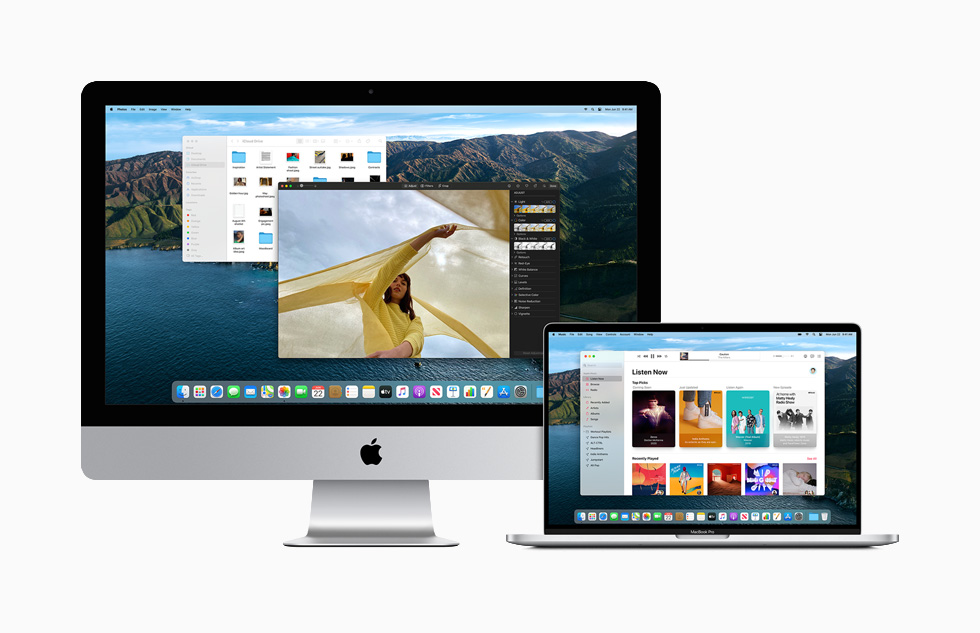
TEKNOBUZZ – Merekam layar di perangkat MacOS baik PC maupun laptop, bisa sangat bermanfaat, baik untuk kebutuhan pekerjaan, tutorial, hingga hiburan. Misalnya, kamu ingin membuat video YouTube tentang cara menggunakan software, merekam proses transfer bank sebagai bukti, atau bahkan mengabadikan momen saat bermain game.
Untungnya, baik laptop maupun PC macOS sudah menyediakan fitur bawaan yang memudahkan kamu untuk melakukan screen record di Mac. Berikut ulasannya.
Screen Record di macOS Mojave dan Versi TerbaruBagi pengguna macOS Mojave ke atas, Apple menghadirkan Screenshot Toolbar yang bisa diakses dengan menekan kombinasi tombol Cmd + Shift + 5.
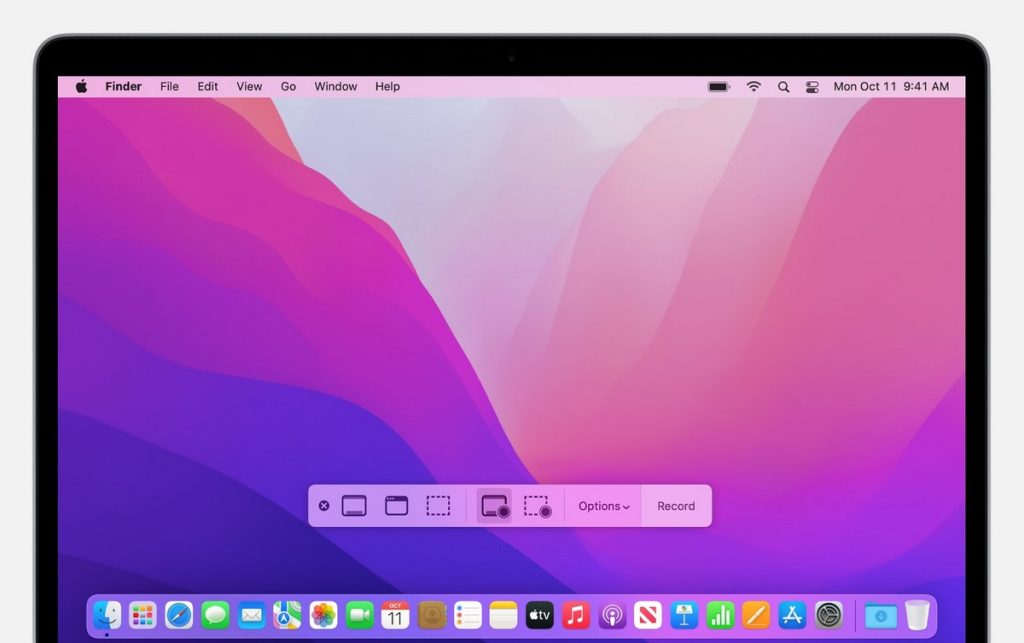
Setelah itu, kamu akan melihat beberapa opsi seperti berikut:
– Ikon keempat digunakan untuk merekam seluruh layar.
– Ikon kelima digunakan jika hanya ingin merekam sebagian layar.
– Opsi tambahan tersedia di menu Options, termasuk fitur untuk mengaktifkan mikrofon agar kamu bisa menambahkan narasi.
Setelah selesai merekam, cukup klik tombol Stop di bagian atas layar. Jika tidak ingin semua detail layar terlihat, sebaiknya gunakan fitur rekam sebagian layar agar lebih rapi dan aman.
Screen Record dengan QuickTime di Mac Lama
Bagi pengguna Mac yang belum bisa update ke Mojave, kamu tetap bisa merekam layar menggunakan QuickTime Player.
Caranya cukup mudah:
– Buka QuickTime Player.
– Pilih menu File > New Screen Recording.
– Klik tombol Record untuk mulai merekam.- Tentukan apakah ingin merekam seluruh layar atau hanya sebagian dengan drag area tertentu.
– Klik tombol Stop di menu bar setelah selesai.
Meskipun metode ini lebih lama dibandingkan fitur bawaan Mojave, hasilnya tetap sama baiknya untuk kebutuhan dokumentasi maupun pembuatan konten.
Tips Tambahan untuk Hasil Maksimal
– Gunakan mikrofon eksternal jika ingin kualitas audio lebih jernih.
– Pastikan area desktop rapi agar hasil rekaman terlihat profesional.
– Simpan hasil rekaman dalam format MP4 untuk kompatibilitas lebih luas.
Dengan mengikuti langkah-langkah di atas, kamu bisa dengan mudah melakukan screen record di Mac tanpa perlu aplikasi tambahan.
Baik menggunakan fitur terbaru di macOS Mojave maupun QuickTime Player di versi lama, keduanya sama-sama praktis untuk berbagai kebutuhan.