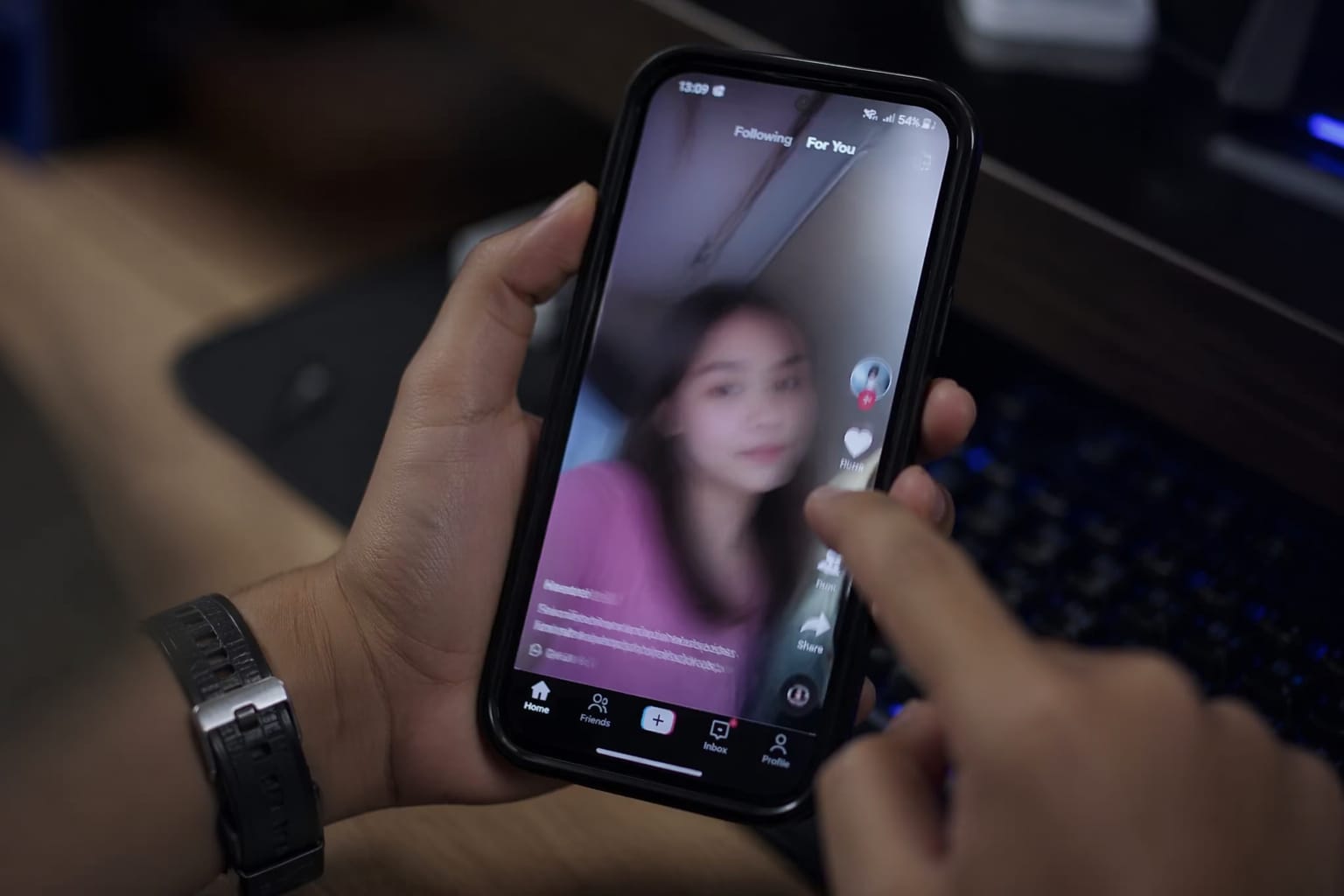
TEKNOBUZZ – Pernahkah kamu sedang asyik menonton video di TikTok, tiba-tiba aplikasinya berpindah ke video berikutnya padahal layar tidak disentuh? Masalah TikTok auto scroll atau video yang terlewati secara acak ini memang sangat mengganggu.
Jangan khawatir, masalah ini biasanya bukan karena kerusakan ponsel yang kamu gunakan, melainkan karena pengaturan aplikasi atau gangguan teknis ringan. Kini Teknobuzz ID akan membagikan Tips Cara Ampuh Atasi TikTok Auto Scroll. Berikut ulasannya.
Baca juga: Patuhi PP Tunas, TikTok Tutup 780 Ribu Akun Anak
1. Matikan Fitur Auto-Scroll (Gulir Otomatis)
Banyak pengguna tidak sadar bahwa TikTok memiliki fitur bawaan untuk memutar video secara otomatis tanpa perlu diusap (swipe). Berikut Fitur Auto-Scroll (Gulir Otomatis).
– Saat menonton video, tekan dan tahan bagian tengah layar hingga muncul menu pop-up.
– Cari ikon panah ke atas yang bertuliskan “Auto Scroll” dan pastikan fitur tersebut dimatikan.
– Melalui Pengaturan: Buka Profil > Pengaturan dan Privasi > Aksesibilitas > Matikan opsi “Auto-Scroll” atau “Gulir Otomatis”.
2. Bersihkan Cache Aplikasi
File sementara (cache) yang menumpuk atau rusak bisa menyebabkan aplikasi berperilaku aneh. Untuk mengatasinya, bersihkan cache aplikasi. Berikut caranya.
– Buka menu Setting dan Privasi.
– Gulir ke bawah hingga menemukan “Kosongkan Ruang”.
– Klik “Bersihkan” pada bagian Cache.
Ini tidak akan menghapus video atau draf kamu.
3. Periksa Perangkat Bluetooth yang Terhubung
Seringkali, headset wireless atau smartwatch mengirimkan sinyal “Next” tanpa sengaja. Cobalah matikan Bluetooth di ponsel kamu sebentar dan lihat apakah video masih terlewati sendiri. Jika masalah berhenti, berarti ada gangguan dari perangkat eksternal kamu.
4. Nonaktifkan Mode Hemat Data
Fitur Data Saver terkadang membatasi proses buffering. Saat koneksi tidak stabil, TikTok mungkin melewati video yang gagal dimuat dengan cepat. Matikan fitur ini di menu Pengaturan dan Privasi > Penghemat Data.
5. Update atau Install Ulang Aplikasi
Pastikan kamu menggunakan versi terbaru dari Play Store atau App Store. Pembaruan biasanya membawa perbaikan bug untuk sistem operasi terbaru seperti Android 15 atau iOS 18 yang sering mengalami konflik gestur.
Masalah TikTok yang scroll sendiri paling sering disebabkan oleh fitur Auto-Scroll yang aktif secara tidak sengaja atau cache yang korup. Dengan mengikuti langkah di atas, pengalaman menonton kamu akan kembali normal dalam hitungan menit!