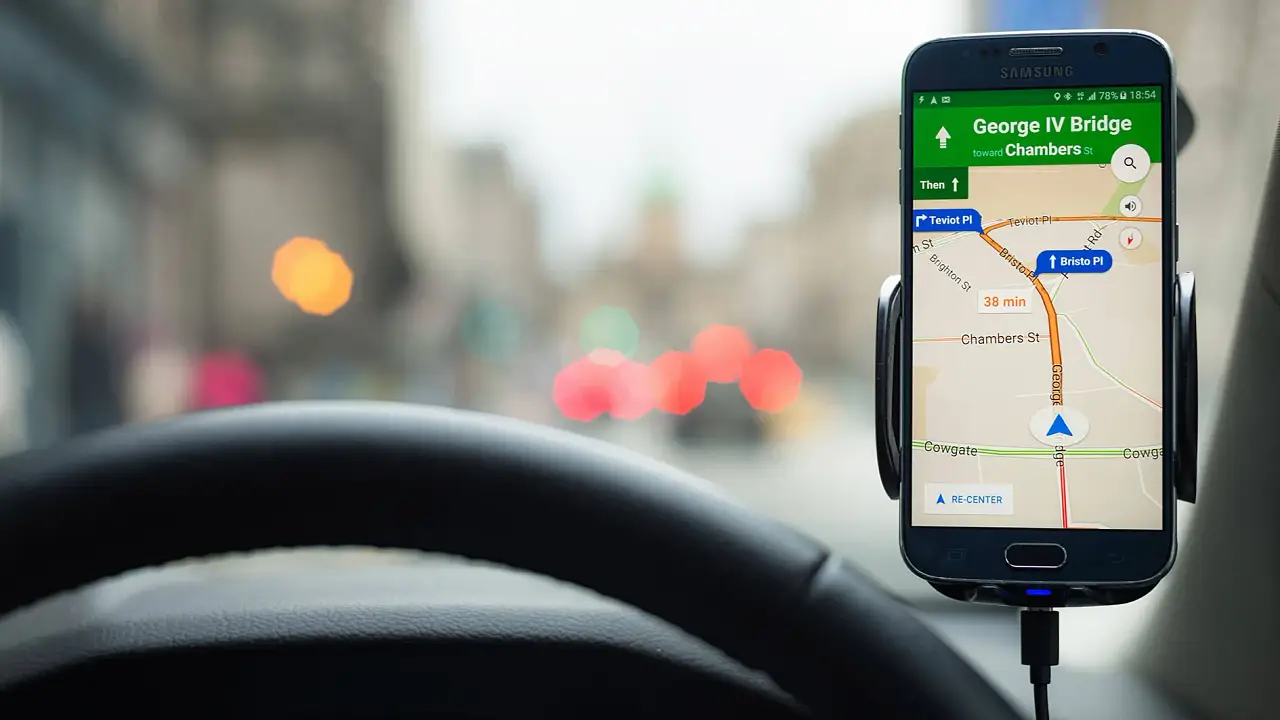
TEKNOBUZZ – Google Maps seharusnya memberikan petunjuk suara saat kamu mulai bernavigasi. Fitur ini sangat penting terutama saat mengemudi kendaraan, agar kamu tetap fokus pada jalan.
Namun, koneksi internet yang lambat, pengaturan yang salah, atau bug sistem bisa membuat Google Maps tidak bisa mengeluarkan suara.
Berikut cara mudah untuk memperbaiki Google Maps yang tidak bisa mengeluarkan suara.
1. Unduh Voice Directions
Jika Google Maps hanya mengeluarkan bunyi “chime”, berarti suara navigasi belum terunduh. Pastikan ponsel kamu terhubung ke internet dan biarkan aplikasi mengunduh paket suara beberapa menit.
2. Naikkan Volume Perangkat
Pastikan volume ponsel atau speaker mobil tidak dalam kondisi rendah atau mute. Tekan tombol Volume Up agar suara navigasi terdengar jelas.
3. Pastikan Voice Navigation Tidak Dimute
Saat navigasi aktif, tap ikon speaker di pojok kanan atas dan pilih Unmuted. Selain itu, kamu juga bisa mengatur dari menu Settings > Navigation Settings.
4. Atur Fitur Play Voice Over Bluetooth
Jika menggunakan perangkat Bluetooth, aktifkan opsi ini. Jika tidak memakai Bluetooth, coba nonaktifkan karena terkadang fitur ini justru mengganggu output suara.
5. Tingkatkan Guidance Volume
Masuk ke Settings > Navigation Settings dan ubah Guidance Volume menjadi Louder agar petunjuk lebih jelas.
6. Cek Perangkat Output Audio
Pastikan ponsel mengarahkan suara ke perangkat yang benar. Putuskan sambungan audio lain jika perlu.
7. Tutup Paksa Aplikasi
Force close Google Maps lalu buka kembali untuk menghapus bug sementara.
8. Hapus Cache (Android)
Buka Settings > Apps > Maps > Storage, lalu tap Clear Cache untuk mengatasi file cache yang rusak.
9. Perbarui Google Maps
Jika Google Maps versi lama sering bermasalah, sebaiknya perbarui aplikasi Google Maps ke versi terbaru di Play Store atau App Store.
10. Instal Ulang Aplikasi
Jika masih bermasalah, hapus aplikasi lalu instal ulang. Untuk Android, kamu bisa menghapus pembaruan Maps lalu memperbaruinya kembali.
11. Restart Perangkat
Mulai ulang ponsel dan sistem audio mobil untuk menyegarkan pengaturan.
12. Update Sistem Operasi
Bug pada OS bisa membuat suara Maps hilang. Lakukan pembaruan software ke versi terbaru.Jika semua cara gagal, kamu bisa mencoba Google Maps Go, versi ringan yang lebih stabil pada perangkat lama.