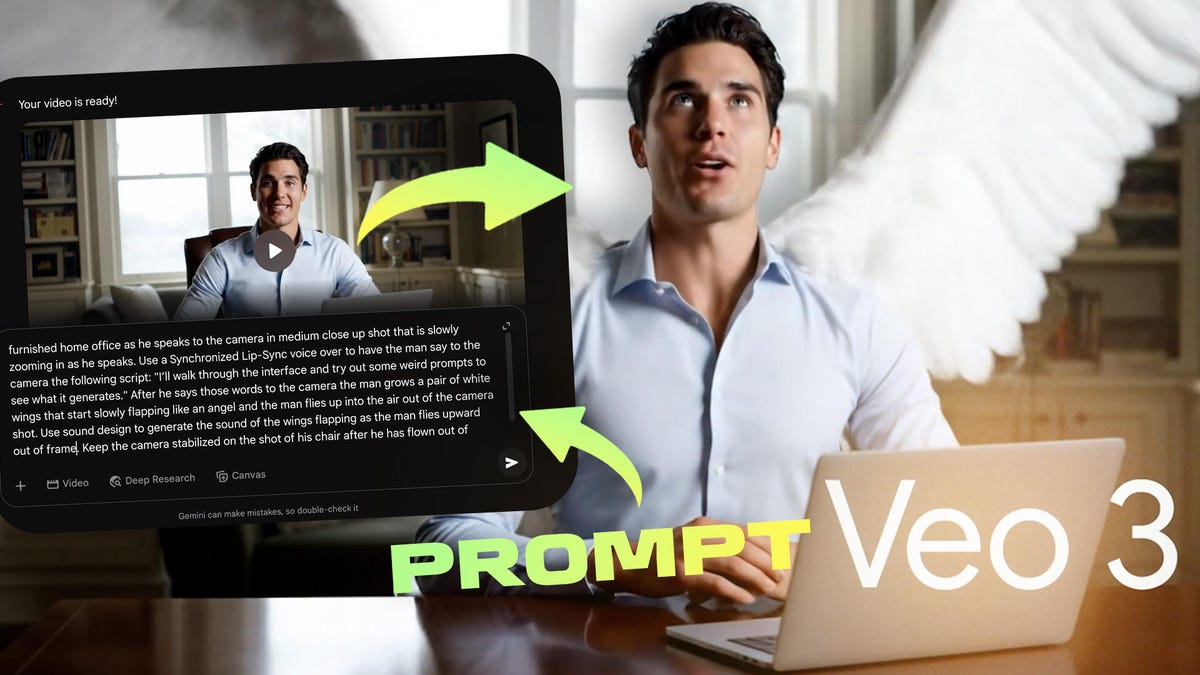
TEKNOBUZZ – Google menghadirkan teknologi AI video generator Veo 3.1 melalui Gemini Apps yang memungkinkan pengguna membuat video pendek hanya dari teks atau gambar. Fitur ini sangat cocok untuk pengguna umum, konten kreator, bahkan filmmaker yang ingin membuat video atau film dengan cepat, langsung dari berbagai perangkat, termasuk smartphone, tablet, PC dan laptop.
Bagi kamu yang pernah menggunakan Veo 3 pastinya sudah familiar dengan platform tersebut. Bagi kamu, yang belum pernah menggunakan Veo 3, kini Teknobuzz ID akan membagikan tips cara membuat video menggunakan Google Veo 3 di PC atau laptop.
Berikut cara membuat video menggunakan Google Veo 3 di PC atau laptop.
Apa Itu Google Veo 3?
Google Veo 3 adalah AI pembuat video terbaru dari Google yang terintegrasi di Gemini Apps. Dengan teknologi ini, kamu cukup menuliskan deskripsi video (prompt), lalu AI akan menghasilkan video berdurasi singkat secara otomatis dalam hitungan menit.
Syarat Menggunakan Google Veo 3 di PC
Sebelum memulai, pastikan kamu memenuhi beberapa syarat berikut:
– Pertama kamu harus login ke website Gemini di https://gemini.google.com/app.
– Untuk akun pribadi, harus berlangganan Google AI Pro atau Google AI Ultra.
– Akun kerja/sekolah memerlukan lisensi Workspace tertentu.
– Usia pengguna minimal 18 tahun.
– Kemudian kamu harus mematuhi Google Terms of Service dan Prohibited Use Policy.
Cara Membuat Video Menggunakan Google Veo 3 di PC dan Laptop
Ikuti langkah-langkah berikut untuk generate video AI.
1. Buka Browser di PC atau Laptop
Kunjungi situs resmi gemini.google.com dan login dengan akun Google kamu.
2. Pilih Fitur Video
Di bagian bawah kolom chat, klik tombol Video.
3. Masukkan Prompt Video
Ketik deskripsi video yang ingin dibuat. Gunakan kalimat jelas dan detail agar hasil lebih sesuai.
4. (Opsional) Tambahkan Gambar
Klik Add image jika ingin membuat video dari foto. Pastikan gambar yang diunggah adalah milik sendiri atau bebas hak cipta.
5. Klik Submit
Tunggu sekitar 1–2 menit hingga video selesai dibuat.
Tips Agar Hasil Video Lebih Optimal- Video yang dihasilkan berdurasi 8 detik.
– Foto vertikal akan menghasilkan video vertikal.
– Selanjutnya kamu bisa meminta audio otomatis untuk video.
– Saat proses berlangsung, chat tidak bisa digunakan sementara.
– Prompt bisa dirancang dan diperbaiki terlebih dahulu tanpa menekan tombol Video.
Cara Download Video dari Gemini Apps
Setelah video jadi, lakukan langkah berikut.
1. Arahkan kursor ke frame video.
2. Klik Download.
3. Video akan tersimpan di perangkat PC atau laptop kamu.
Batasan dan Ketentuan Penggunaan
Google menerapkan limit pembuatan video dengan rincian sebagai berikut.
– Google AI Pro memiliki batas tertentu.
– Google AI Ultra mendapatkan kuota lebih besar.
Namun, sebaiknya kamu mematuhi segala peraturan yang diberikan Google dalam pembuatan video menggunakan Veo 3. Sebab, jika melanggar kebijakan, video bisa dihapus atau tidak dihasilkan sama sekali.
Cara buat video menggunakan Google Veo 3 di PC dan laptop sangat mudah dan cepat. Selama memenuhi syarat akun, membuat prompt yang tepat, serta mematuhi kebijakan Google, kamu bisa menghasilkan video AI berkualitas hanya dalam beberapa menit langsung dari browser.